Hábitos e metas
Hábitos
Crie hábitos, escolha quando eles acontecem, registre-os e mantenha suas sequências.
Hábitos são as ações pequenas e repetíveis que você faz todo dia ou toda semana. Cada hábito tem uma quantidade-alvo, uma programação e um período do dia, e o Pattrn acompanha a sequência e a precisão de cada um.
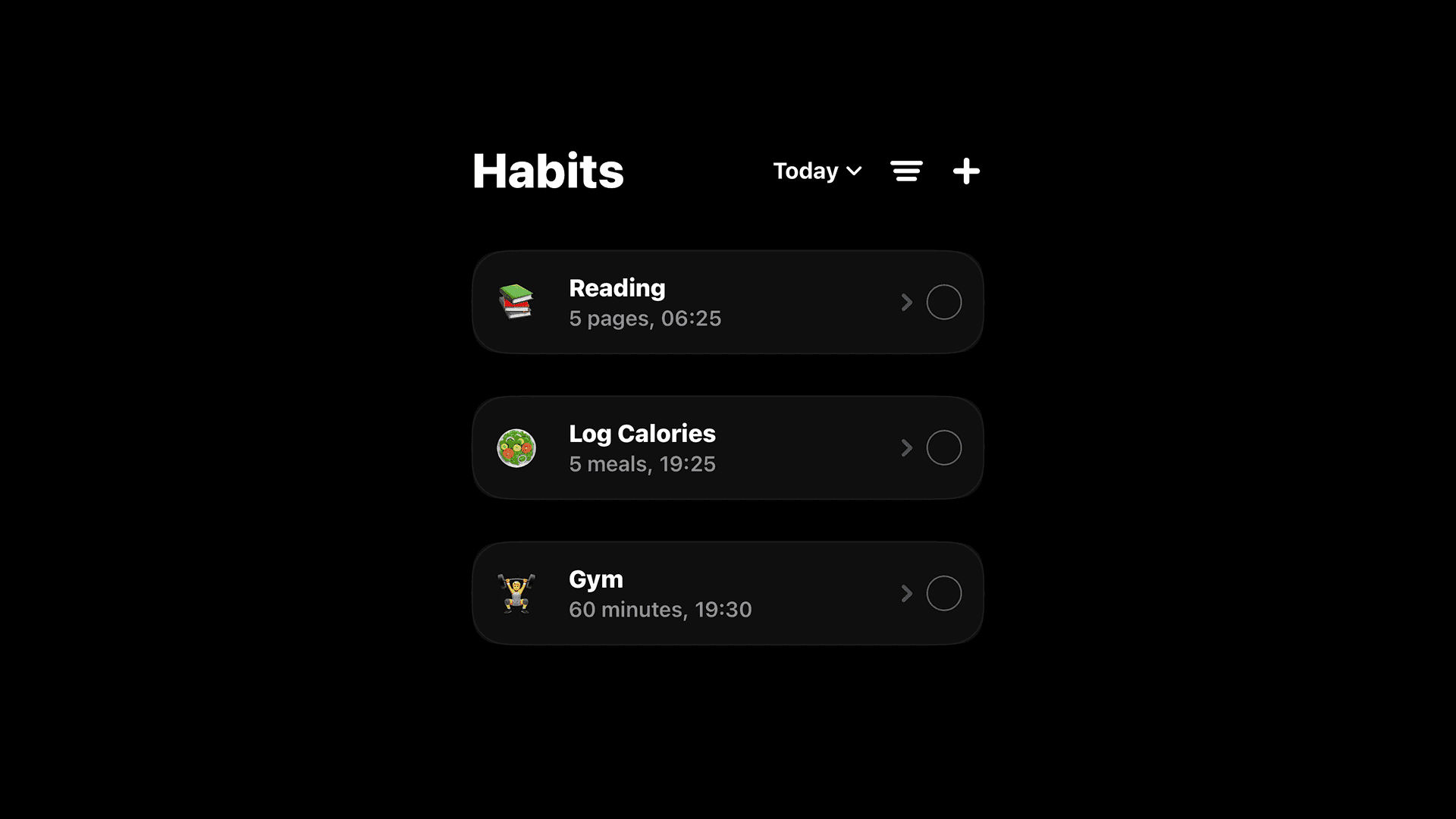
Crie um hábito
- Na tela Hábitos, toque em +.
- Escolha Adicionar manualmente, ou Escolha um modelo para começar com um hábito pronto da Biblioteca.
- Preencha o formulário e toque em Salvar Hábito.
Enquanto você digita um nome como “Academia”, “Ler”, “Água” ou “Sono”, o Pattrn sugere um emoji, uma quantidade, uma unidade e um horário. Você pode mudar qualquer um deles.
Configurações do hábito
Detalhes
- Emoji e Nome do Hábito.
- Vincule à Meta: a meta que este hábito alimenta. Veja Vincular hábitos e metas.
- Caminho de Vida: Corpo, Intelecto, Carreira ou Vida. Define para qual área do seu Caminho de Vida o hábito conta.
Medição
- Unidade: minutos, horas, passos, páginas, km, calorias, pontos, vezes, treinos, ml, g, andares ou uma unidade personalizada.
- Quantidade: seu alvo diário, como 10 páginas ou 30 minutos.
- Auto-Log Apple Health (Pro): preenche o hábito com dados do Apple Health em vez de registro manual. Veja Apple Health abaixo.
Frequência
- Diário: todos os dias, ou a cada 2 a 30 dias.
- Dias da semana: só nos dias que você escolher.
- Meta semanal (Pro): um número de vezes por semana, de 1 a 7. O hábito fica na sua lista até você chegar a esse número, uma vez por dia, e recomeça toda segunda-feira.
Tempo de Conclusão
- Hora de Conclusão: Manhã, Tarde, Noite ou um horário personalizado. Os hábitos ficam agrupados por período do dia na sua lista.
- Habilitar Notificações: um lembrete nesse horário.
Hábitos negativos
Ative Hábito negativo para algo que você quer parar, como fumar ou rolar o feed sem parar. Em vez de uma quantidade-alvo, você faz o check-in todo dia com Eu não fiz ou Eu recaí, e sua sequência conta os dias em que você se manteve limpo.
Registre um hábito
- Toque no círculo ao lado de um hábito para concluí-lo. Toque de novo para desfazer.
- Para registrar uma quantidade parcial, abra o hábito e use − e + em Progresso de hoje, depois toque em Registrar progresso.
- Com Incrementos com um toque ativado nas Configurações, cada toque adiciona uma etapa em vez de concluir o hábito. Toque e mantenha pressionado o círculo para Concluir tudo.
Para preencher um dia que você perdeu, toque em ••• na tela Hábitos, escolha Selecionar Data, escolha o dia e toque nos hábitos que você fez.
Apple Health
Com o Auto-Log Apple Health, o hábito se preenche sozinho com dados do Apple Health. Escolha uma Métrica: Passos, Sono, Distância Caminhando + Correndo, Distância de Bicicleta, Calorias Ativas, Energia alimentar, Proteína, Minutos de Exercício, Treinos, Minutos em Pé, Andares Escalados, Minutos de Mindfullness ou Consumo D’Água.
O hábito fica concluído quando a métrica atinge o seu alvo. Energia alimentar funciona ao contrário: fica concluído quando você se mantém no alvo ou abaixo dele. Na primeira vez que você ativa esse recurso, o Pattrn pede permissão para ler os dados do app Saúde.
Sequências e precisão
- Sequência: o número de dias programados seguidos em que você concluiu o hábito. Dias em que o hábito não está programado não quebram a sequência, e o dia de hoje conta assim que você conclui o hábito. Se você ainda não fez hoje, a sequência só quebra quando o dia termina.
- Precisão: a parcela dos dias programados que você concluiu desde a data de início do hábito.
Abra um hábito para ver as duas, junto com um calendário do mês com seu histórico e os marcos nos dias 1, 7, 14, 30, 45 e a cada 15 dias depois disso.
Para recomeçar, abra o hábito e toque em Redefinir hábito. Isso zera a sequência e o progresso e recomeça o hábito hoje.
Organize sua lista
Toque em ••• na tela Hábitos para:
- Mostrar os hábitos de hoje ou todos eles.
- Filtrar por incompletos, concluídos ou todos.
- Mudar a Disposição entre seções por período do dia e as suas próprias seções personalizadas (Pro).
- Ordenar por hora de conclusão ou por nome, ou Reordenar manualmente: segure e arraste os hábitos e depois toque em Salvar.
- Compartilhe seu dia como imagem.
Edite ou exclua um hábito
Abra o hábito e toque em Editar. Além das configurações acima, você pode adicionar uma Descrição do Hábito e mudar a Data de início; a sequência e a precisão passam a contar a partir desse dia.
Para excluir um hábito, role até a Zona de Perigo e toque em Excluir Hábito. A exclusão não pode ser desfeita.