Hábitos y metas
Hábitos
Crea hábitos, elige cuándo tocan, regístralos y mantén tus rachas.
Los hábitos son las acciones pequeñas y repetibles que haces cada día o cada semana. Cada hábito tiene una cantidad objetivo, una frecuencia y un momento del día, y Pattrn sigue tu racha y tu precisión en él.
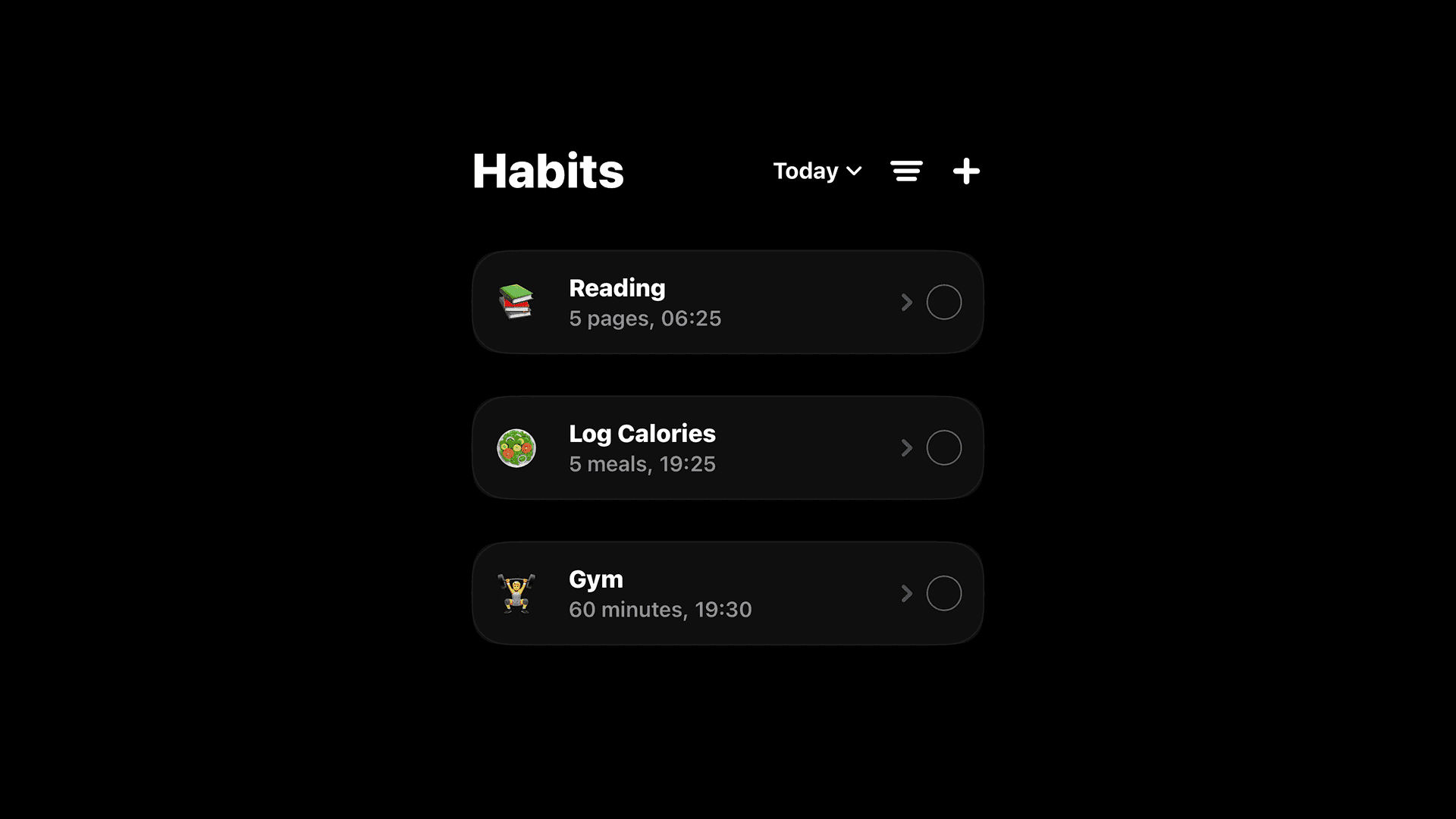
Crear un hábito
- En la pantalla Hábitos, toca +.
- Elige Agregar manualmente, o Elige una plantilla para empezar desde un hábito ya preparado de la Biblioteca.
- Rellena el formulario y toca Guardar hábito.
Mientras escribes un nombre como «Gimnasio», «Leer», «Agua» o «Dormir», Pattrn te sugiere un emoji, una cantidad, una unidad y una hora. Puedes cambiar cualquiera de ellos.
Ajustes del hábito
Detalles
- Emoji y Nombre de hábito.
- Enlace a una meta: la meta a la que contribuye este hábito. Consulta Vincular hábitos y metas.
- Camino de vida: Cuerpo, Intelecto, Carrera o Vida. Decide a qué área de tu Camino de vida suma el hábito.
Medición
- Unidad: minutos, horas, pasos, páginas, km, calorías, puntos, veces, entrenamientos, ml, g, pisos o una unidad personalizada.
- Cantidad: tu objetivo diario, como 10 páginas o 30 minutos.
- Apple Health Auto-Log (Pro): rellena el hábito con datos de Apple Health en lugar de registrarlo a mano. Consulta Apple Health más abajo.
Frecuencia
- A diario: todos los días, o cada 2 a 30 días.
- Días de la Semana: solo los días que selecciones.
- Meta semanal (Pro): un número de veces por semana, de 1 a 7. El hábito sigue en tu lista hasta que llegas a ese número, una vez al día, y se reinicia cada lunes.
Tiempo de finalización
- Tiempo de finalización: Mañana, Tarde, Noche o una hora personalizada. En tu lista, los hábitos se agrupan por momento del día.
- Habilitar notificaciones: un recordatorio a esa hora.
Hábitos negativos
Activa Hábito negativo para algo que quieres dejar, como fumar o pasarte horas haciendo scroll. En lugar de una cantidad objetivo, cada día marcas No hice o Recaí, y tu racha cuenta los días que te has mantenido limpio.
Registrar un hábito
- Toca el círculo junto a un hábito para completarlo. Vuelve a tocarlo para deshacerlo.
- Para registrar una cantidad parcial, abre el hábito y usa − y + en El progreso de hoy; luego toca Registrar progreso.
- Con Incrementos con un toque activado en Ajustes, cada toque suma un paso en lugar de completar el hábito. Mantén pulsado el círculo para Completar todo.
Para completar un día que te saltaste, toca ••• en la pantalla Hábitos, elige Seleccionar fecha, escoge el día y toca los hábitos que hiciste.
Apple Health
Con Apple Health Auto-Log, un hábito se rellena solo con datos de Apple Health. Elige una Métrica: Pasos, Sueño, Distancia de caminata y carrera, Distancia en bicicleta, Calorías activas, Energía dietética, Proteína, Minutos de ejercicio, Entrenamientos, Minutos de pie, Pisos subidos, Minutos de atención plena o Ingesta de agua.
El hábito se completa cuando la métrica alcanza tu objetivo. Energía dietética funciona al revés: se completa cuando te quedas en tu objetivo o por debajo. Pattrn te pide permiso para leer Apple Health la primera vez que activas esta opción.
Rachas y precisión
- Racha: el número de días seguidos en los que tocaba el hábito y lo completaste. Los días en que el hábito no está programado no la rompen, y hoy cuenta en cuanto lo completas. Si todavía no lo has hecho hoy, tu racha no se rompe hasta que termina el día.
- Precisión: el porcentaje de días en los que tocaba el hábito y lo completaste desde su fecha de inicio.
Abre un hábito para ver ambas, junto con un calendario mensual de tu historial e hitos en los días 1, 7, 14, 30 y 45, y luego cada 15 días.
Para empezar de cero, abre el hábito y toca Restablecer hábito. Borra la racha y el progreso y reinicia el hábito hoy.
Organizar tu lista
Toca ••• en la pantalla Hábitos para:
- Elegir en Mostrar si ves los hábitos de hoy o todos.
- Filtrar por sin completar, completados o todos.
- Cambiar la Disposición entre secciones por momento del día y tus propias secciones personalizadas (Pro).
- Ordenar por hora de finalización o por nombre, o Reordenar manualmente: mantén pulsados los hábitos, arrástralos y luego toca Guardar.
- Comparte tu día como imagen.
Editar o eliminar un hábito
Abre el hábito y toca Editar. Además de los ajustes anteriores, puedes añadir una Descripción del hábito y cambiar la Fecha de inicio; las rachas y la precisión cuentan desde ese día.
Para eliminar un hábito, desplázate hasta Zona de peligro y toca Eliminar hábito. No se puede deshacer.