Gewohnheiten und Ziele
Gewohnheiten
Erstelle Gewohnheiten, leg fest, wann sie fällig sind, trag sie ein und halte deine Serien am Laufen.
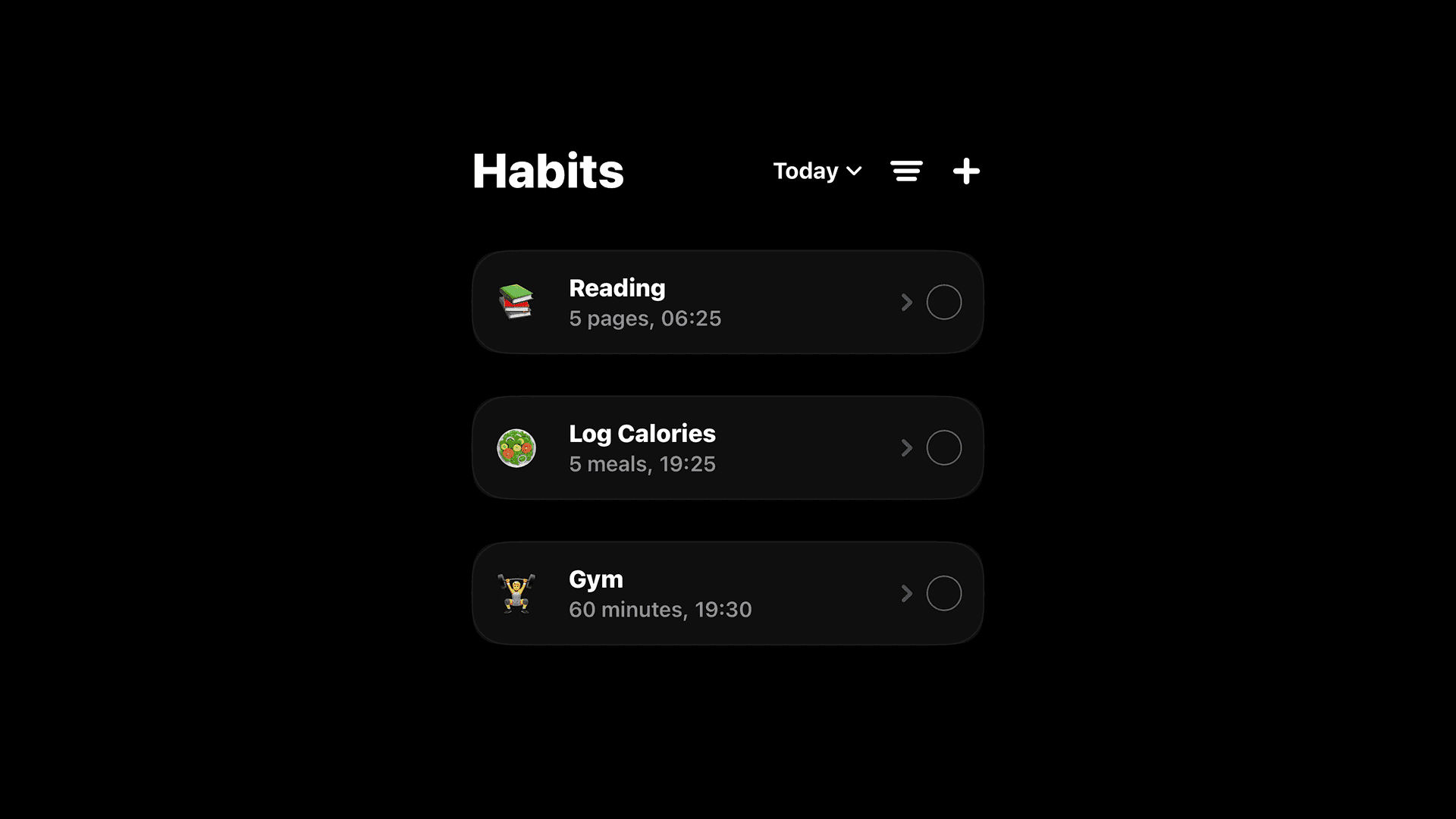
Gewohnheiten sind die kleinen, wiederholbaren Handlungen, die du jeden Tag oder jede Woche machst. Jede Gewohnheit hat eine Zielmenge, einen Zeitplan und eine Tageszeit, und Pattrn verfolgt für sie deine Serie und Genauigkeit.
Eine Gewohnheit erstellen
- Tippe auf dem Bildschirm Gewohnheiten auf +.
- Wähle Manuell hinzufügen oder Wähle eine Vorlage, um mit einer fertigen Gewohnheit aus der Bibliothek zu starten.
- Füll das Formular aus und tippe auf Gewohnheit speichern.
Während du einen Namen wie „Gym“, „Lesen“, „Wasser“ oder „Schlaf“ eingibst, schlägt Pattrn dir Emoji, Menge, Einheit und Uhrzeit vor. Du kannst alles davon ändern.
Einstellungen einer Gewohnheit
Einzelheiten
- Emoji und Gewohnheitsname.
- Mit einem Ziel verknüpfen: das Ziel, auf das diese Gewohnheit einzahlt. Siehe Gewohnheiten und Ziele verknüpfen.
- Lebenspfad: Körper, Intellekt, Karriere oder Leben. Er legt fest, zu welchem Bereich deines Lebenspfads die Gewohnheit zählt.
Messung
- Einheit: Minuten, Stunden, Schritte, Seiten, km, Kalorien, Punkte, Mal, Trainings, ml, g, Stockwerke oder eine eigene Einheit.
- Menge: dein Tagesziel, etwa 10 Seiten oder 30 Minuten.
- Apple Health Auto-Log (Pro): füllt die Gewohnheit aus Apple Health aus, statt dass du sie von Hand einträgst. Siehe Apple Health weiter unten.
Frequenz
- Täglich: jeden Tag oder alle 2 bis 30 Tage.
- Wochentags: nur an den Tagen, die du auswählst.
- Wochenziel (Pro): eine Anzahl von Malen pro Woche, von 1 bis 7. Die Gewohnheit bleibt auf deiner Liste, bis du die Anzahl erreichst, einmal pro Tag, und wird jeden Montag zurückgesetzt.
Fertigstellungszeit
- Zeitpunkt der Fertigstellung: Morgen, Nachmittag, Nacht oder eine eigene Uhrzeit. Auf deiner Liste sind Gewohnheiten nach Tageszeit gruppiert.
- Benachrichtigungen aktivieren: eine Erinnerung zu dieser Uhrzeit.
Negative Gewohnheiten
Schalte Negative Gewohnheit für etwas ein, mit dem du aufhören willst, etwa Rauchen oder Doomscrolling. Statt einer Zielmenge meldest du dich jeden Tag mit Nicht gemacht oder Ich bin rückfällig geworden, und deine Serie zählt die Tage, an denen du durchgehalten hast.
Eine Gewohnheit eintragen
- Tippe auf den Kreis neben einer Gewohnheit, um sie zu erledigen. Tippe noch einmal, um das rückgängig zu machen.
- Um eine Teilmenge einzutragen, öffne die Gewohnheit, nutze − und + unter Der heutige Fortschritt und tippe dann auf Fortschritt protokollieren.
- Ist Schritte mit einem Tipp in den Einstellungen eingeschaltet, fügt jedes Tippen einen Schritt hinzu, statt die Gewohnheit abzuschließen. Halte den Kreis gedrückt für Alle erledigen.
Um einen verpassten Tag nachzutragen, tippe auf dem Bildschirm Gewohnheiten auf •••, wähle Datum auswählen, such dir den Tag aus und tippe auf die Gewohnheiten, die du erledigt hast.
Apple Health
Mit Apple Health Auto-Log füllt sich eine Gewohnheit von selbst aus Apple Health aus. Wähle einen Messwert: Schritte, Schlaf, Geh- und Laufdistanz, Radfahrstrecke, Aktive Kalorien, Nahrungsenergie, Protein, Trainingsminuten, Trainings, Stehminuten, Erklommene Stockwerke, Achtsame Minuten oder Wasseraufnahme.
Die Gewohnheit ist erledigt, wenn der Messwert dein Ziel erreicht. Bei Nahrungsenergie ist es umgekehrt: Sie ist erledigt, wenn du bei deinem Ziel oder darunter bleibst. Pattrn fragt nach der Erlaubnis, Apple Health zu lesen, wenn du das zum ersten Mal einschaltest.
Serien und Genauigkeit
- Serie: die Anzahl fälliger Tage in Folge, an denen du die Gewohnheit erledigt hast. Tage, an denen die Gewohnheit nicht geplant ist, unterbrechen sie nicht, und der heutige Tag zählt, sobald du sie erledigt hast. Solange du sie heute noch nicht erledigt hast, reißt deine Serie erst, wenn der Tag vorbei ist.
- Genauigkeit: der Anteil der fälligen Tage seit dem Startdatum der Gewohnheit, an denen du sie erledigt hast.
Öffne eine Gewohnheit, um beides zu sehen, zusammen mit einem Monatskalender deines Verlaufs und Meilensteinen an Tag 1, 7, 14, 30, 45 und danach alle 15 Tage.
Um neu anzufangen, öffne die Gewohnheit und tippe auf Gewohnheit zurücksetzen. Das löscht Serie und Fortschritt und startet die Gewohnheit ab heute neu.
Deine Liste ordnen
Tippe auf dem Bildschirm Gewohnheiten auf •••. Dort kannst du:
- mit Zeigen nur die heutigen oder alle Gewohnheiten anzeigen.
- mit Filter nach offenen, erledigten oder allen Gewohnheiten filtern.
- das Layout zwischen Tageszeit-Bereichen und deinen eigenen Bereichen (Pro) umschalten.
- mit Sortieren nach Zeitpunkt der Fertigstellung oder Name sortieren, oder Manuell sortieren: Gewohnheiten gedrückt halten und ziehen, dann auf Speichern tippen.
- mit Teile deinen Tag deinen Tag als Bild teilen.
Eine Gewohnheit bearbeiten oder löschen
Öffne die Gewohnheit und tippe auf Bearbeiten. Neben den Einstellungen oben kannst du eine Gewohnheitsbeschreibung hinzufügen und das Startdatum ändern; Serien und Genauigkeit zählen ab diesem Tag.
Um eine Gewohnheit zu löschen, scroll zur Gefahrenzone und tippe auf Gewohnheit löschen. Das Löschen lässt sich nicht rückgängig machen.