



Pattrn in deinem KI-Assistenten
Frag, was heute noch ansteht, trag eine Gewohnheit ein, plane eine Routine oder blick auf deinen Monat zurück – mit deinen Gewohnheiten und Zielen aus Pattrn, in dem Assistenten, den du schon nutzt.
https://pattrn.io/mcpSo richtest du es ein

ChatGPT
chatgpt.com und die ChatGPT-Apps- 1
Stell sicher, dass du Pattrn Cloud nutzt
Aktualisiere Pattrn auf deinem iPhone oder Android-Smartphone. Öffne dann Einstellungen → Pattrn Cloud und wähle Pattrn Cloud beitreten – oder Beitritt anfragen, falls es für dich noch nicht offen ist.
- 2
Plugins öffnen
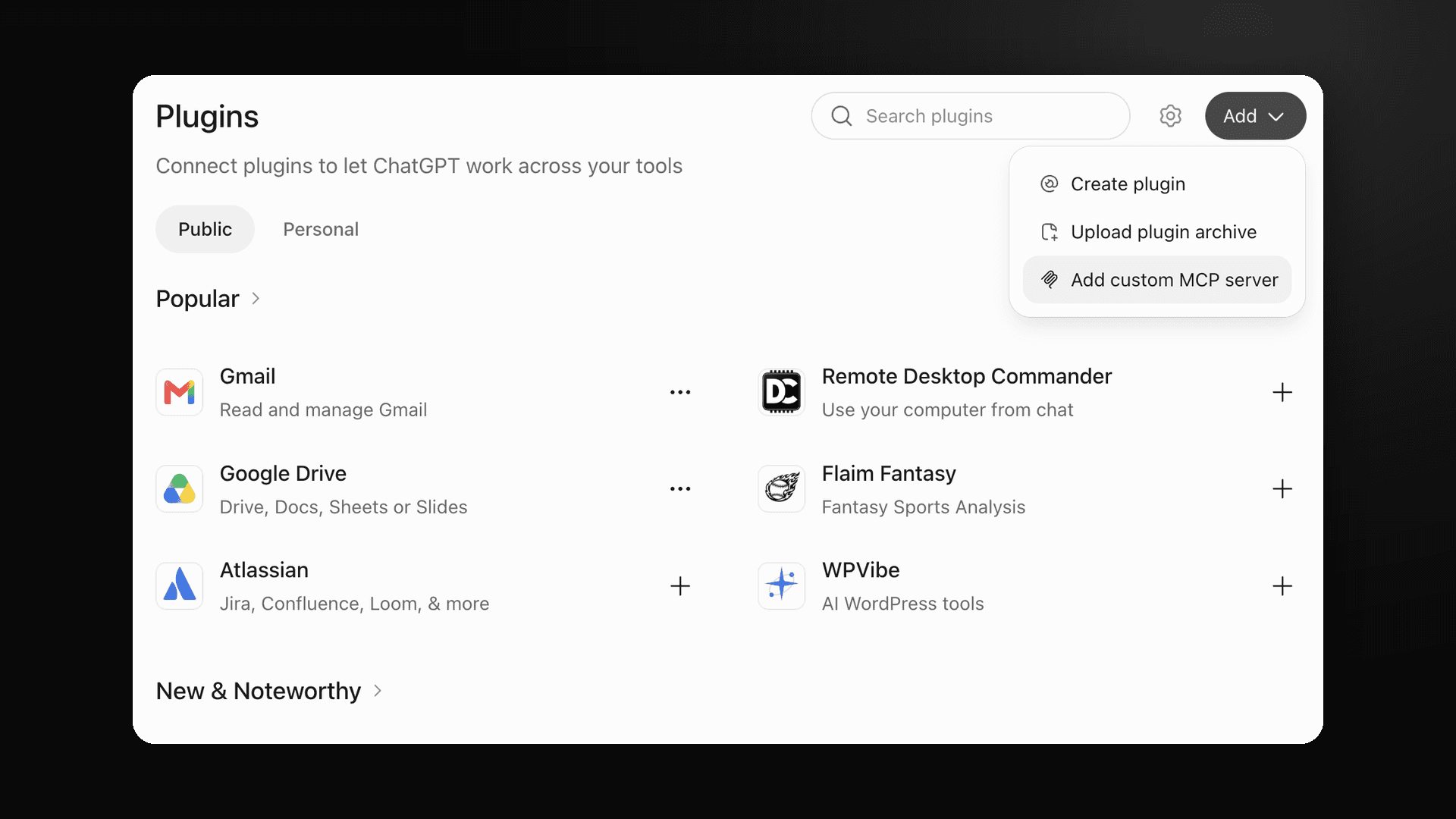
Öffne auf chatgpt.com in der Seitenleiste Plugins. Wähle Add und dann Add custom MCP server. Du siehst das nicht? Schalte zuerst unter Settings → Apps & Connectors → Advanced den Developer mode ein.
- 3
Pattrn hinzufügen
Nenne ihn Pattrn, füge die URL unter Connection ein und lass OAuth als Authentifizierung stehen. Hake I understand and want to continue an und wähle dann Create as a plugin.
https://pattrn.io/mcp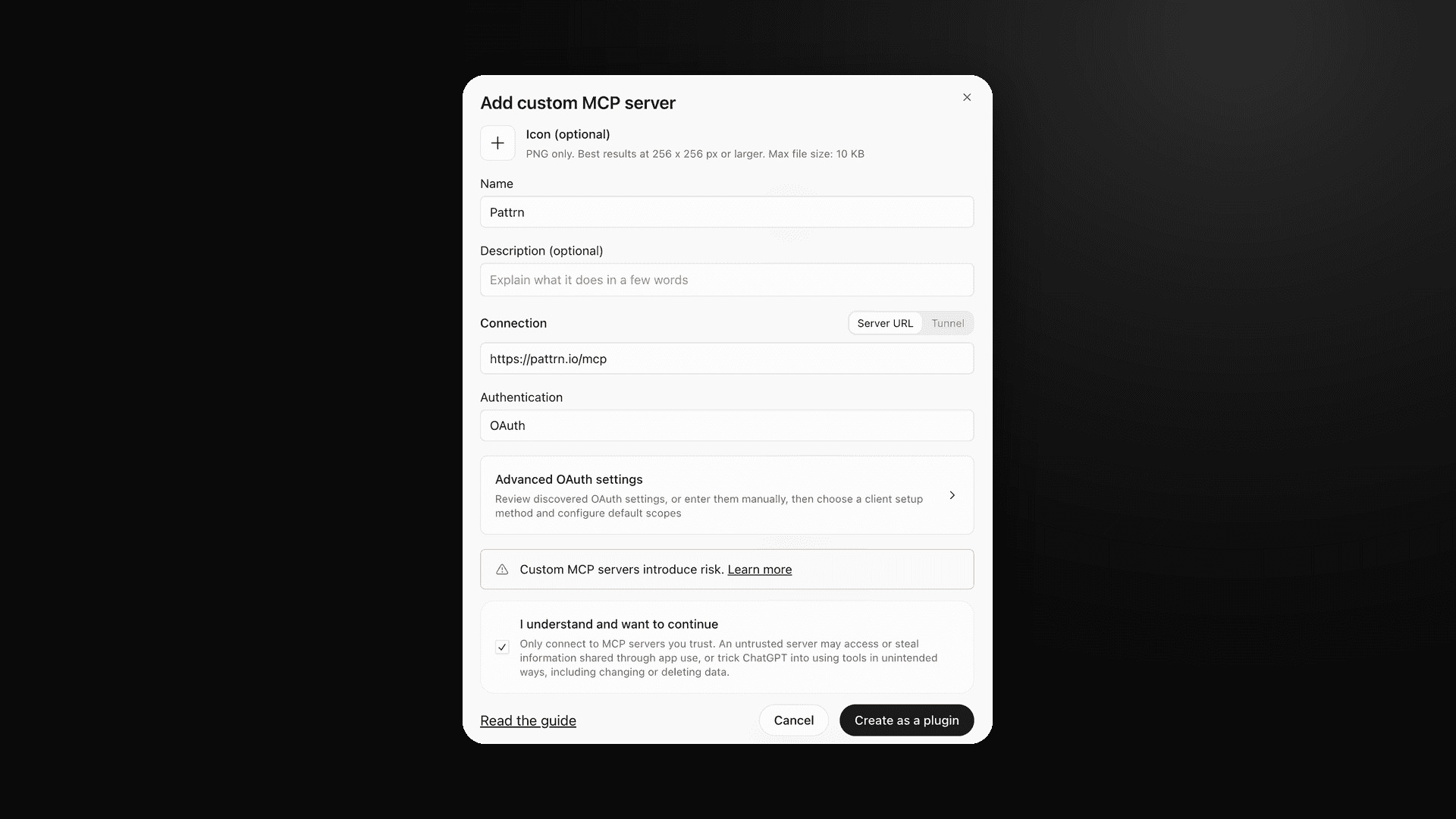
- 4
Verbinden
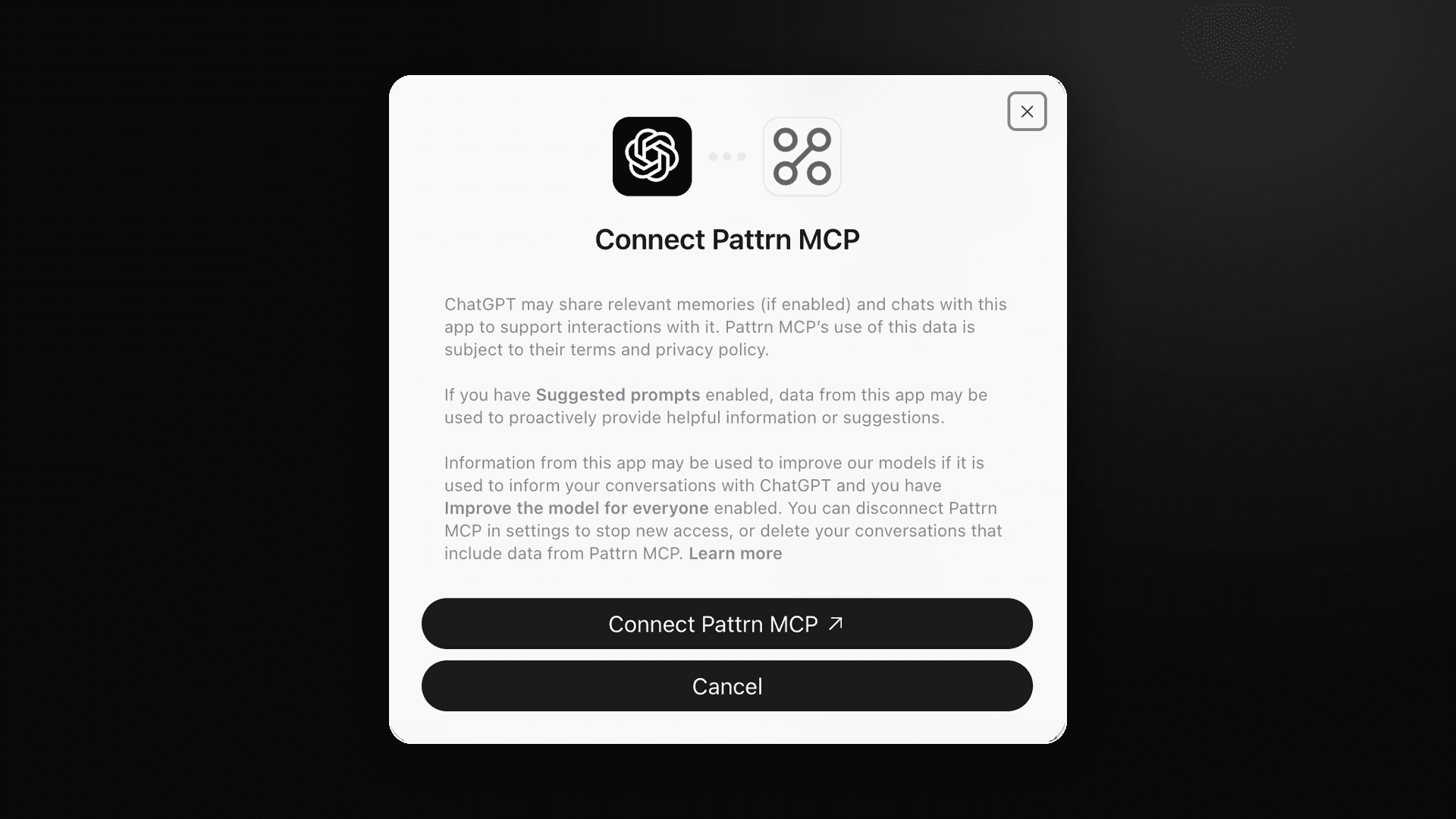
Wähle Connect Pattrn MCP.
- 5
Auf deinem iPhone oder Android-Smartphone bestätigen
Eine Pattrn-Seite mit einem Code öffnet sich. Geh in Pattrn auf deinem iPhone oder Android-Smartphone zu Einstellungen → Verbinden, scanne den Code (oder tippe ihn ein), prüf, dass dort ChatGPT steht, und bestätige. Fertig – frag einfach los.